Memiliki website dengan banyak artikel belum tentu membuat bisnis mudah ditemukan di Google. Tanpa data yang tepat, pemilik website akan kesulitan mengetahui halaman mana yang mendatangkan pengunjung, kata kunci apa yang digunakan audiens, dan apakah kontennya sudah masuk indeks Google.
Di sinilah Google Search Console berperan penting. Tools gratis dari Google ini membantu pemilik website memantau performa pencarian organik, mengidentifikasi masalah pengindeksan, dan menemukan peluang optimasi SEO berdasarkan data.
Namun, bagi pemula, berbagai istilah seperti query, impression, CTR, position, dan indexing sering membingungkan.
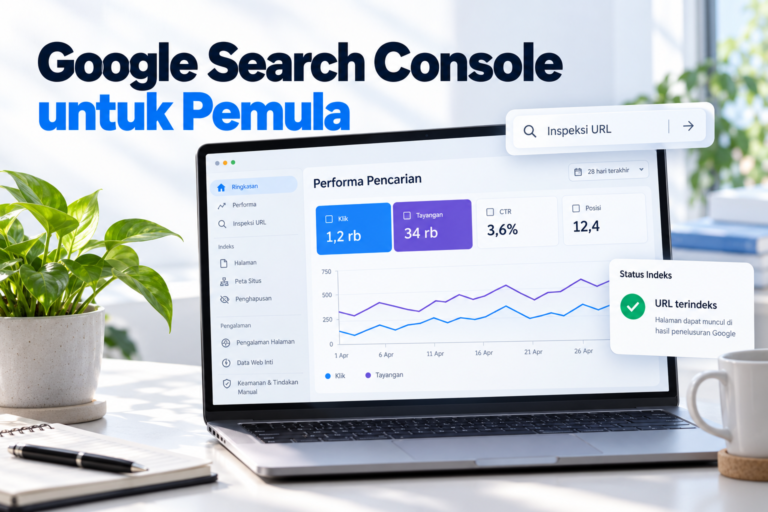
Artikel ini membahas cara menggunakan Google Search Console secara bertahap, mulai dari verifikasi website, membaca laporan performa, memeriksa status indeks, hingga melakukan audit SEO mingguan.
Apa Itu Google Search Console dan Apa Fungsinya?
Google Search Console (GSC) adalah layanan gratis dari Google untuk membantu pemilik website memantau, mempertahankan, dan mengatasi masalah keberadaan website di hasil Google Search.
Melalui GSC, Anda dapat memahami bagaimana Google menemukan halaman website serta bagaimana pengguna berinteraksi dengan website melalui hasil pencarian.
Beberapa fungsi utamanya meliputi:
- Memantau jumlah klik dan tayangan website di Google Search.
- Mengetahui kata kunci yang memunculkan halaman website.
- Mengidentifikasi halaman yang sudah atau belum terindeks.
- Mengirim sitemap untuk membantu Google menemukan URL.
- Memeriksa masalah pengalaman pengguna melalui Core Web Vitals.
- Mengetahui adanya tindakan manual akibat pelanggaran kebijakan spam Google.
Berbeda dengan Google Analytics yang berfokus pada aktivitas pengunjung di website, Google Search Console memberikan informasi mengenai performa website di Google Search.
Keduanya dapat digunakan bersama untuk mendapatkan gambaran yang lebih lengkap tentang efektivitas strategi SEO.
Cara Memasang dan Memverifikasi Google Search Console
Sebelum membaca data, Anda perlu menambahkan dan memverifikasi kepemilikan website.
1. Tambahkan Properti Website
Buka Google Search Console dan masuk menggunakan akun Google.
Klik Add property atau Tambahkan properti. Selanjutnya, pilih salah satu jenis properti berikut.
| Jenis properti | Penjelasan |
| Domain | Mencakup seluruh subdomain serta protokol HTTP dan HTTPS. |
| URL prefix | Mencakup URL yang berada dalam awalan alamat tertentu. |
Properti Domain umumnya lebih praktis untuk pemantauan menyeluruh. Sementara itu, URL prefix dapat digunakan jika Anda hanya ingin memantau bagian tertentu dari website.
2. Verifikasi Kepemilikan Website
Metode verifikasi bergantung pada jenis properti yang dipilih.
Untuk properti Domain, Google menggunakan verifikasi DNS, misalnya dengan menambahkan TXT record pada pengaturan domain.
Untuk URL prefix, tersedia beberapa metode, seperti mengunggah file HTML, menambahkan tag HTML, atau menggunakan integrasi layanan Google yang memenuhi persyaratan.
Setelah mengikuti petunjuk, klik Verify.
Apabila verifikasi berhasil, Anda dapat mengakses laporan GSC. Namun, data performa mungkin belum langsung tersedia, terutama pada website baru.
Cara Membaca Laporan Performance di Google Search Console
Laporan Performance merupakan salah satu fitur terpenting dalam Google Search Console.
Laporan ini membantu Anda mengetahui bagaimana website tampil dan memperoleh klik dari hasil pencarian Google.
Untuk mengaksesnya, buka menu Performance → Search results atau bagian hasil penelusuran yang tersedia pada antarmuka akun Anda.
Terdapat empat metrik utama yang perlu dipahami.
1. Total Clicks: Jumlah Klik dari Google
Clicks menunjukkan jumlah klik pengguna dari hasil Google Search menuju website Anda.
Sebagai contoh, sebuah artikel memperoleh 250 klik dalam 28 hari. Artinya, GSC mencatat 250 klik dari hasil pencarian pada periode tersebut.
Metrik ini berguna untuk mengukur kontribusi pencarian organik terhadap kunjungan website.
Namun, klik tidak selalu sama dengan jumlah pengguna unik atau sesi yang tercatat di Google Analytics.
2. Total Impressions: Seberapa Sering Website Muncul
Impressions adalah jumlah tayangan yang dicatat ketika halaman website muncul pada hasil Google Search sesuai aturan penghitungan Google.
Misalnya, sebuah halaman memperoleh 10.000 impressions, tetapi hanya menghasilkan 100 klik.
Kondisi tersebut menunjukkan bahwa halaman memiliki visibilitas di hasil pencarian, tetapi proporsi pengguna yang mengekliknya masih relatif kecil.
Perlu diperhatikan, tingginya impressions tidak otomatis berarti pengguna benar-benar membaca atau memperhatikan hasil pencarian tersebut.
3. Average CTR: Persentase Klik
Click-through rate (CTR) menunjukkan persentase tayangan yang menghasilkan klik.
Rumusnya:
\[ CTR=\frac{\text{Clicks}}{\text{Impressions}}\times100\% \]
Contohnya, apabila halaman memperoleh 200 klik dari 5.000 impressions, CTR-nya adalah 4%.
CTR dapat membantu mengevaluasi daya tarik judul halaman, relevansi konten, dan tampilan hasil pencarian.
Namun, CTR juga dipengaruhi posisi hasil, jenis query, perangkat, serta fitur yang muncul pada halaman pencarian.
Karena itu, hindari menggunakan satu angka CTR sebagai standar keberhasilan untuk semua halaman.
4. Average Position: Posisi Rata-Rata
Average position menunjukkan rata-rata posisi hasil teratas website Anda pada penelusuran yang tercatat.
Misalnya, posisi rata-rata 8,5 mengindikasikan bahwa website muncul pada posisi sekitar angka tersebut secara rata-rata, bukan selalu berada di peringkat kedelapan atau kesembilan.
Nilai ini dapat berubah berdasarkan query, lokasi, perangkat, dan waktu pencarian.
Gunakan metrik posisi bersama clicks, impressions, dan CTR agar analisis lebih akurat.
Memahami Perbedaan Query dan Page di Google Search Console
Selain empat metrik utama, laporan Performance menyediakan beberapa dimensi analisis.
Dua dimensi yang paling penting bagi pemula adalah Queries dan Pages.
Query: Kata Kunci yang Dicari Pengguna
Query adalah istilah atau frasa yang digunakan pengguna ketika melakukan pencarian di Google.
Misalnya, sebuah website pemasaran digital muncul untuk query:
- cara membuat artikel SEO
- contoh artikel SEO
- optimasi konten website
- teknik SEO untuk pemula
Dengan membuka tab Queries, Anda dapat mengetahui istilah pencarian yang menghasilkan impressions dan clicks.
Data ini berguna untuk menemukan peluang pengembangan konten.
Sebagai contoh, jika query “cara membuat artikel SEO” memiliki impressions tinggi tetapi CTR rendah, Anda dapat memeriksa kesesuaian judul, deskripsi, dan isi artikel dengan maksud pencarian.
Perlu diketahui bahwa GSC tidak selalu menampilkan seluruh query karena sebagian data dibatasi untuk melindungi privasi pengguna.
Page: Halaman Website yang Muncul di Google
Tab Pages menampilkan URL website beserta metrik performanya.
Melalui laporan ini, Anda dapat mengidentifikasi:
- Halaman yang menghasilkan klik organik terbanyak.
- Artikel dengan impressions tinggi tetapi klik rendah.
- Konten yang mengalami penurunan performa.
- Halaman yang berpotensi dikembangkan.
Untuk mengetahui query yang berkaitan dengan satu artikel, pilih URL pada tab Pages, kemudian buka tab Queries.
Langkah tersebut membantu Anda memahami kata kunci yang mendatangkan trafik ke halaman tertentu.
Contoh membaca data Performance
Data simulasi untuk pembelajaran, bukan data website aktual.
| Query | Impressions | Clicks | CTR |
| cara membuat artikel SEO | 5.000 | 100 | 2% |
| contoh artikel SEO | 2.000 | 120 | 6% |
| optimasi konten website | 1.000 | 20 | 2% |
Dari ilustrasi tersebut, query dengan impressions terbesar belum tentu menghasilkan klik terbanyak.
Analisis lanjutan diperlukan untuk menentukan apakah masalahnya berkaitan dengan posisi, relevansi konten, atau daya tarik tampilan hasil pencarian.
Cara Memeriksa Page Indexing di Google Search Console
Halaman yang sudah diterbitkan tidak otomatis langsung masuk indeks Google.
Indexing adalah proses ketika Google memproses dan menyimpan informasi halaman dalam indeksnya sehingga halaman berpotensi ditampilkan pada hasil pencarian.
Untuk memeriksa statusnya, buka menu Indexing → Pages.
Laporan ini menampilkan halaman yang terindeks serta halaman yang tidak terindeks beserta alasan yang diketahui Google.
Penyebab Halaman Tidak Terindeks
Beberapa status yang umum ditemukan adalah:
| Status | Arti dan tindakan awal |
| Crawled – currently not indexed | Google telah merayapi halaman, tetapi belum mengindeksnya. Evaluasi kualitas dan keunikan konten. |
| Discovered – currently not indexed | Google mengetahui URL, tetapi belum merayapinya. Periksa aksesibilitas dan struktur tautan internal. |
| Excluded by ‘noindex’ tag | Halaman memiliki instruksi agar tidak diindeks. Pastikan instruksi tersebut memang disengaja. |
| Duplicate, Google chose different canonical | Google memilih URL lain sebagai versi utama. Periksa canonical dan duplikasi konten. |
| Not found (404) | URL tidak ditemukan. Perbaiki jika halaman seharusnya tersedia. |
Tidak semua status tidak terindeks merupakan masalah SEO.
Sebagai contoh, halaman login, halaman duplikat, atau URL tertentu mungkin memang tidak perlu muncul di Google.
Prioritaskan pemeriksaan pada halaman penting yang seharusnya dapat ditemukan pengguna.
Menggunakan URL Inspection
Fitur URL Inspection memungkinkan Anda memeriksa status URL tertentu.
Masukkan URL pada kolom pemeriksaan di bagian atas GSC.
Anda dapat melihat informasi seperti status indeks, canonical yang dipilih Google, dan data perayapan yang tersedia.
Jika halaman penting belum terindeks, perbaiki masalah yang ditemukan. Setelah itu, Anda dapat menggunakan fitur Request indexing apabila tersedia.
Permintaan pengindeksan tidak menjamin halaman langsung terindeks atau memperoleh peringkat.
Cara Mengirim Sitemap XML ke Google Search Console
Sitemap XML merupakan file yang berisi daftar URL penting pada website untuk membantu mesin pencari menemukan konten.
Untuk mengirim sitemap melalui Google Search Console, ikuti langkah berikut:
- Pastikan website memiliki sitemap XML yang dapat diakses.
- Buka menu Indexing → Sitemaps.
- Masukkan alamat sitemap, misalnya https://contohwebsite.com/sitemap.xml.
- Klik Submit atau Kirim.
- Periksa status pengiriman pada laporan Sitemaps.
Jika status menunjukkan Success, Google berhasil memproses sitemap tersebut.
Namun, sitemap yang berhasil dikirim tidak menjamin seluruh URL akan terindeks. Google tetap mengevaluasi halaman berdasarkan berbagai faktor, termasuk aksesibilitas dan kualitas konten.
Pastikan sitemap memuat URL canonical yang memang ingin ditampilkan dalam hasil pencarian.
Memahami Core Web Vitals dan Manual Actions
Selain performa pencarian dan pengindeksan, Google Search Console menyediakan laporan untuk membantu memantau kesehatan teknis website.
Core Web Vitals: Memeriksa Pengalaman Pengguna
Core Web Vitals adalah metrik yang digunakan untuk mengevaluasi aspek pengalaman pengguna berdasarkan data penggunaan nyata.
Tiga metrik utamanya adalah:
| Metrik | Fungsi | Ambang baik |
| LCP (Largest Contentful Paint) | Mengukur waktu tampilnya konten utama | ≤ 2,5 detik |
| INP (Interaction to Next Paint) | Mengukur respons terhadap interaksi pengguna | ≤ 200 milidetik |
| CLS (Cumulative Layout Shift) | Mengukur stabilitas tata letak visual | ≤ 0,1 |
Ambang tersebut dievaluasi pada persentil ke-75 pengalaman pengguna.
Buka menu Experience → Core Web Vitals untuk melihat kelompok URL yang memiliki status Good, Needs Improvement, atau Poor.
Jika ditemukan masalah, gunakan PageSpeed Insights untuk membantu mengidentifikasi kemungkinan penyebabnya.
Manual Actions: Memeriksa Pelanggaran Kebijakan Spam
Manual Actions adalah laporan yang menunjukkan apakah Google menerapkan tindakan manual terhadap website akibat pelanggaran kebijakan spam.
Untuk memeriksanya, buka Security & Manual Actions → Manual actions.
Jika tidak ada tindakan manual, laporan akan menunjukkan bahwa tidak ditemukan masalah terkait tindakan manual.
Apabila terdapat tindakan, pelajari penyebabnya, lakukan perbaikan, kemudian ajukan permintaan peninjauan ulang sesuai petunjuk Google.
Perlu diingat, penurunan peringkat tidak selalu disebabkan oleh manual action. Perubahan algoritma, masalah teknis, dan persaingan konten juga dapat memengaruhi trafik organik.
Rutinitas Audit SEO Mingguan Menggunakan Google Search Console
Setelah memahami laporan utama, langkah berikutnya adalah menjadikan GSC sebagai bagian dari proses evaluasi SEO.
Audit mingguan berikut merupakan rutinitas praktis yang dapat diterapkan dalam sekitar 30 menit.
| Waktu | Aktivitas audit |
| 5 menit | Bandingkan clicks dan impressions dengan periode sebelumnya. |
| 10 menit | Periksa query dengan impressions tinggi dan peluang optimasi CTR. |
| 5 menit | Identifikasi halaman yang mengalami penurunan klik. |
| 5 menit | Periksa masalah indexing pada URL penting. |
| 5 menit | Tinjau Core Web Vitals, manual actions, dan tentukan prioritas perbaikan. |
Saat membandingkan performa, gunakan periode yang setara dan pertimbangkan pola musiman.
Jangan langsung menyimpulkan bahwa penurunan klik disebabkan oleh kualitas konten. Periksa juga perubahan impressions, posisi, dan permintaan pencarian.
Google sendiri tidak mewajibkan pemilik website memeriksa GSC setiap hari. Frekuensi mingguan dapat digunakan sebagai kebiasaan operasional, terutama untuk website yang aktif menerbitkan konten.
Kesalahan Umum Pemula Saat Menggunakan Google Search Console
Beberapa kesalahan yang sebaiknya dihindari adalah menganggap semua halaman harus terindeks, menilai keberhasilan SEO hanya dari posisi rata-rata, serta mengirim permintaan indexing berulang kali tanpa memperbaiki penyebab masalah.
Kesalahan lainnya adalah mengoptimasi artikel hanya berdasarkan satu query tanpa mempertimbangkan maksud pencarian pengguna.
Data GSC sebaiknya menjadi dasar pengambilan keputusan, bukan sekadar angka yang ingin ditingkatkan.
Prioritaskan halaman yang relevan dengan kebutuhan audiens dan memiliki potensi kontribusi terhadap tujuan website.
FAQ Seputar Google Search Console
Apakah Google Search Console gratis?
Ya. Google Search Console merupakan layanan gratis dari Google untuk memantau performa website di hasil pencarian dan mengidentifikasi masalah teknis terkait Google Search.
Apakah Google Search Console bisa meningkatkan ranking?
Tidak secara langsung. GSC menyediakan data dan alat diagnostik yang membantu Anda menemukan peluang optimasi. Peringkat tetap ditentukan oleh sistem ranking Google.
Mengapa halaman sudah terindeks tetapi tidak mendapatkan klik?
Halaman mungkin memiliki posisi rendah, menghadapi persaingan tinggi, atau belum sepenuhnya sesuai dengan maksud pencarian pengguna. Periksa query, impressions, CTR, dan average position untuk mengevaluasinya.
Berapa lama artikel baru terindeks Google?
Tidak ada waktu pasti. Prosesnya dapat berlangsung beberapa hari atau lebih lama, dan sebagian halaman mungkin tidak terindeks. Pengiriman sitemap maupun permintaan indexing tidak menjamin pengindeksan.
Apa perbedaan query dan page di Google Search Console?
Query menunjukkan istilah pencarian pengguna yang memunculkan website di Google, sedangkan page menunjukkan URL website yang memperoleh tayangan atau klik dari hasil pencarian.
Kesimpulan
Google Search Console merupakan alat penting bagi pemilik website yang ingin mengembangkan strategi SEO berdasarkan data.
Dengan memahami laporan Performance, query, page, indexing, sitemap, dan Core Web Vitals, Anda dapat mengidentifikasi peluang peningkatan trafik organik sekaligus menemukan masalah teknis yang perlu diperbaiki.
Mulailah dengan memverifikasi website, membaca laporan performa, dan memeriksa status indeks halaman penting. Setelah itu, lakukan audit berkala agar setiap keputusan optimasi memiliki dasar yang jelas.
Langkah berikutnya: Buka Google Search Console hari ini, pilih satu artikel dengan impressions tinggi tetapi CTR rendah, lalu evaluasi apakah judul dan kontennya sudah menjawab kebutuhan pencarian pengguna.